Showing posts with label Windows. Show all posts


antivirus-protection

সাইবার হামলা বাড়ার সঙ্গে সঙ্গে এর প্রতিরোধেও নিয়মিত পদক্ষেপ নেয়া হচ্ছে। আর এ প্রতিরোধ ভাঙতেই উন্নত ও অত্যাধুনিক ম্যালওয়্যার ব্যবহার শুরু করেছে সাইবার অপরাধীরা। বর্তমানে যেসব ম্যালওয়্যার শনাক্ত হচ্ছে, তা আগের তুলনায় অনেক সৃজনশীল উপায়ে তৈরি হচ্ছে। চলতি সপ্তাহে নিউইয়র্কে অনুষ্ঠিত বি ইনসাইড টেকনোলজি সামিটে (বিআইটিএস) ম্যালওয়্যার সম্পর্কে এমন তথ্যই জানান সাইবার বিশেষজ্ঞরা। খবর পিসি ম্যাগ।

সাইবার হামলার কারণে বিশ্বব্যাপী প্রতিষ্ঠানগুলোর ব্যয় বাড়ছে। হামলা থেকে গ্রাহক ও নিজেদের তথ্য রক্ষা করতে সাইবার নিরাপত্তা খাতে ব্যয় বৃদ্ধির কোনো বিকল্পও নেই প্রতিষ্ঠানগুলোর কাছে। কিন্তু নিরাপত্তা বাড়াতে যেখানে ব্যয় বাড়ানো হচ্ছে, সেখানে হামলার অনুষঙ্গও উন্নয়ন করছে সাইবার অপরাধীরা। এতে হামলা প্রতিরোধ আরো কষ্টসাধ্য বিষয় হয়ে দাঁড়িয়েছে।

আতঙ্কের বিষয় হচ্ছে, সাইবার অপরাধীরা এমন সব অ্যাপের মধ্যে ম্যালওয়্যার যুক্ত করছে, যেগুলো অ্যান্ড্রয়েডের ব্যবহারযোগ্য খুবই পরিচিত অ্যাপ। এ কারণে বিশেষজ্ঞরা সাইবার হামলা থেকে সুরক্ষিত থাকতে অপরিচিত অ্যাপ ডাউনলোড না করার যে পরামর্শ দিয়ে থাকেন, তাও টিকছে না। পরিচিত অ্যাপগুলোয় ম্যালওয়্যার ছড়ানোর কারণে আক্রান্ত মানুষের সংখ্যা দিন দিন বাড়ছে।

সাইবার অপরাধীরা র্যানসামওয়্যার নামের বিশেষ ম্যালওয়্যারের উন্নয়ন করছে। র্যানসামওয়্যার বলতে সেসব ক্ষতিকর সফটওয়্যারকেই বোঝায়, যার মাধ্যমে অপরাধীরা গ্রাহকের তথ্য হাতিয়ে নিয়ে অর্থের বিনিময়ে তা আবার গ্রাহককে সরবরাহ করে। এ সফটওয়্যারের মাধ্যমে সাইবার অপরাধীরা বিপুল অর্থ উপার্জন করছে।

বিআইটিএসে সাইবার ও ম্যালওয়্যার বিশেষজ্ঞরা সংশ্লিষ্ট খাতের গুরুত্বপূর্ণ বিভিন্ন ইস্যু, প্রচলন ও হামলা প্রতিরোধে করণীয় নিয়ে আলোচনা করতে একত্র হন। এ সম্মেলনের আয়োজন করে থাকে আইটি সিকিউরিটি কোম্পানি ইসেট। সম্মেলনে সাইবার ও ম্যালওয়্যার বিশেষজ্ঞরা সংশ্লিষ্ট বিভিন্ন বিষয় উপস্থাপন করেন। ইসেটের পাশাপাশি মাইক্রোসফটসহ সংশ্লিষ্ট অন্যান্য প্রতিষ্ঠানের বিশেষজ্ঞরাও উপস্থিত থাকেন। এ কারণে একে সাইবার নিরাপত্তা ইস্যুতে গুরুত্বপূর্ণ সম্মেলন হিসেবেই বিবেচনা করা হয়।

ইসেটের জ্যেষ্ঠ ম্যালওয়্যার গবেষক রবার্ট লিপোস্কি জানান, ম্যালওয়্যার শুধু পিসির জন্যই ক্ষতিকর নয়। সেলফোনের জন্যই এটি বড় ধরনের হুমকি। বিশেষ করে অ্যান্ড্রয়েডের জন্য। তিনি আরো বলেন, ‘ম্যালওয়্যার তৈরিকারকরা এখন আগের তুলনায় অনেক বেশি সৃজনশীল। তারা বিভিন্ন ব্যবস্থায় হামলা চালিয়ে সফল হওয়ায় আরো বেশি উত্সাহী হয়ে উঠছে।’

বিআইটিএসে তিনি আরো জানান, ডাবসম্যাশ ও মাইনক্রাফটের মতো অ্যান্ড্রয়েডভিত্তিক গেমগুলোয় অপরাধীরা বিভিন্ন ধরনের ম্যালওয়্যার ছড়াচ্ছে। গেমের মাধ্যমে গ্রাহকরা অজান্তেই এ ধরনের ম্যালওয়্যার ইনস্টল করেছেন প্রায় পাঁচ লাখ বার।

অ্যান্ড্রয়েড ম্যালওয়্যারগুলোর কারণে গ্রাহক নিয়মিতই আক্রান্ত হচ্ছেন। অনেক ক্ষেত্রে দেখা যাচ্ছে, র্যানসামওয়্যার ইনস্টলের কারণে গ্রাহকের ফোনের নিয়ন্ত্রণ চলে যাচ্ছে অন্যের হাতে। এছাড়া স্ক্রিন লক হওয়া, তথ্যে প্রবেশ করতে না পারার মতো ঘটনা ঘটছে নিয়মিত। এ সমস্যা থেকে রেহাই পেতে গ্রাহককে ৫০০ ডলার পর্যন্ত অপরাধীকে পরিশোধ করতে হচ্ছে। ম্যালওয়্যারের ধরন সৃজনশীল হওয়ার কারণে একে আটকে রাখা যাচ্ছে না। ফলে আক্রান্তের হার সময়ের সঙ্গে বাড়ছে।

মাইক্রোসফটের ম্যালওয়্যার প্রটেকশন সেন্টারের পরিচালক ডেনিস ব্যাচেলডার ম্যালওয়্যারের ইকোসিস্টেমে চারটি প্রধান অংশ রয়েছে বলে উল্লেখ করেন। এগুলো হচ্ছে, ক্রাইম সিন্ডিকেট, ম্যালওয়্যার সাপ্লাই চেন, অ্যান্টিম্যালওয়্যার ভেন্ডর ও অ্যান্টিম্যালওয়্যার ইকোসিস্টেম। এর মধ্যে ম্যালওয়্যার সাপ্লাই চেন ধ্বংসে মাইক্রোসফট কাজ করে যাচ্ছে বলে জানান তিনি।

ম্যালওয়্যারের অস্তিত্ব যখন থেকে টের পাওয়া গেছে, তার পর থেকেই এ ব্যবস্থার প্রতিরোধে কাজ করে যাচ্ছে মাইক্রোসফট। সাপ্লাই চেন ধ্বংসের পাশাপাশি জড়িতদের আটক ম্যালওয়্যার ছড়ানো প্রতিরোধে কার্যকর ভূমিকা রাখবে বলে মনে করেন তিনি।


Video-games-are-better-for-children-than-television-1094721

 কম্পিউটার গেম খেলতে খেলতেই ছেলেমেয়েদের মধ্যে নানা ধরনের সমস্যার যৌক্তিক সমাধানের অভ্যাসটি গড়ে ওঠে। যেমন: দি ইনক্রেডিবল মেশিন, অ্যাংরি বার্ডস অথবা কাট দ্য রোপ এ ধরনের গেমগুলো শিশুদের সৃজনশীল পদ্ধতিতে সমস্যা সমাধানের জন্য প্রশিক্ষকের ভূমিকা রাখে ।

বাড়ির সামনে বিশাল এক মাঠ, বিকালের মিষ্টি রোদে কাদা মাটি জড়িয়ে শিশুদের খেলাধুলা, উচ্ছ্বাস। ইট-পাথরে ঘেরা শহুরে জীবনে এ দৃশ্য খুব একটা চোখে পড়ে না। এখন তো শিশুদের বিনোদন বলতে টেলিভিশন দেখা আর গেম খেলা। এসবে শিশুরা আসক্ত হয়ে পড়ে ঠিকই। কিন্তু যদি আসক্তি নয় পরিমিত মাত্রায় কম্পিউটার গেম খেলা হয়, তাহলে তাদের কার্যক্ষমতা স্বাভাবিকভাবে বৃদ্ধি পায়। অক্সফোর্ড বিশ্ববিদ্যালয়ের এক জরিপে দেখা গেছে, এমন অনেক গেম আছে যেগুলো খেলতে হলে দক্ষতা অর্জনের পাশাপাশি উঁচুমানের চিন্তাভাবনার প্রয়োজন হয়। এ ধরনের দক্ষতা কিন্তু বিদ্যালয় থেকে অর্জন করা সম্ভব নয়।

কম্পিউটার গেম খেলতে খেলতেই ছেলেমেয়েদের ভেতর নানা ধরনের সমস্যার যৌক্তিক সমাধানের অভ্যাসটি গড়ে ওঠে। যেমন: দি ইনক্রেডিবল মেশিন, অ্যাংরি বার্ডস অথবা কাট দ্য রোপ এ ধরনের গেমগুলো শিশুদের সৃজনশীল পদ্ধতিতে সমস্যা সমাধানের জন্য প্রশিক্ষকের ভূমিকা রাখে। এছাড়া কিছু গেম আছে যেগুলো খেলতে খেলতে শিশুরা পরিকল্পনা করে কোনো কিছু করা, রিসোর্স ম্যানেজমেন্ট ইত্যাদি বিষয়ে একটা ভালো ধারণা স্বাভাবিকভাবেই পেয়ে যায়। যেমন: সিম সিটি, অ্যাজ অব অ্যাম্পিয়ারস, রেইল রোড টাইকুন, দ্য আমেরিকান প্ল্যানিং অ্যাসোসিয়েশন এ গেমগুলো এমনভাবেই তৈরি হয়েছে। এগুলোর মাধ্যমে ছেলেমেয়েরা বেশ গোছালোভাবে কিছু করার শিক্ষা পেয়ে যায়।

কম্পিউটার গেম শিশুদের কৌশলী হতেও সাহায্য করে। এমনকি বিপজ্জনক মুহূর্তে কীভাবে দ্রুত সিদ্ধান্ত পরিবর্তন করতে হবে কিংবা তার আকস্মিক কোনো সমস্যা সমাধান নিতেও শেখায়। এখানেই শেষ নয়, কম্পিউটার গেমগুলো অনেক বড় হয়ে থাকে, যেখানে একটি স্টেজ পার করতে বা মিশন জয় করতে অনেক সময় নিয়ে ধীরস্থিরতার সঙ্গে খেলতে হয়। ফলে তা শিশুর মধ্যে স্থিরতা বৃদ্ধির পাশাপাশি একাগ্রতাও সৃষ্টি করে, যা সে বাস্তব জীবনেও কাজে লাগাতে পারে। কল অব ডিউটি এবং বেটলফিল্ডের মতো কম্পিউটার গেমগুলো সবকিছুর পাশাপাশি ছেলেমেয়েদের স্মৃতিতে অনেক তথ্য ধারণক্ষমতাটুকুও বৃদ্ধির ব্যাপারে সহায়ক ভূমিকা রাখতে সক্ষম। কেননা এসব গেমে সফল হতে ছেলেমেয়েদের অনেক তথ্যই তাদের স্মৃতিতে ধারণ করতে হয়।

তবে কথায় আছে, অতিরিক্ত কোনো কিছুই ভালো নয়। তাই কম্পিউটার গেম খেলার ক্ষেত্রে পরিমিতবোধ জরুরি। এক্ষেত্রে অভিভাবকরা শিশুদের কম্পিউটার গেম খেলার জন্য সময় নির্ধারণ করে দেন, তাহলে তা সন্তানের ওপর ইতিবাচক প্রভাব ফেলবে। সেসঙ্গে আক্রমণাত্মক গেম খেলা থেকে বিরত রাখা উচিত।


 অনেক সময় বিভিন্ন কাজ করার করার জন্য কম্পিউটারে খুব দ্রুত নেভিগেট করার প্রয়োজন পড়ে। আর আপনি যদি কোন কর্পোরেট ফার্মে কাজ করেন তাহলে কম্পিউটারে দ্রুত নেভিগেট করা আপনার জন্যে কিছুটা বাধ্যতামূলক। আর ঠিক এসব কথা মাথায় রেখেই ব্যবহারকারীদের জন্য উইন্ডোজে যোগ করা হয়েছে বেশ কিছু কি-বোর্ড শর্টকাট। আজ সেখান থেকেই গুরুত্ত্বপূর্ণ কিছু শর্ট নিয়ে আলোচনা করব।
আর শর্টকাটের দুনিয়ায় আপনি যদি নতুন হয়ে থাকেন তাহলে এ লেখাটি আপনার জন্যই।

উইন্ডোজ ১০ এর নতুন কিছু শর্টকাট

  • Windows key + A: অ্যাকশন সেন্টার চালু করার জন্য
  • Windows key + C: লিসেনিং মোডে কর্টানা চালু করার জন্য
  • Windows key + I: সেটিংস অ্যাপ চালু করার জন্য
  • Windows key + S: নরমাল মোডে কর্টানা লঞ্চ করার জন্য
  • Windows key + Tab: টাস্ক ভিউ দেখার জন্য
  • Windows key + Ctrl + D: নতুন ভার্চুয়াল ডেস্কটপ তৈরি করার জন্য
  • Windows key + Ctrl + F4: বর্তমান ডেস্কটপ বন্ধ করার জন্য
  • Windows key + Ctrl + left or right arrow: ভার্চুয়াল ডেস্কটপগুলোর মধ্যে নেভিগেট করার জন্য

স্ট্যান্ডার্ড উইন্ডোজ শর্টকাট

  • Windows key (Windows 7 and up): স্টার্ট মেনু খোলা অথবা বন্ধ করার জন্য
  • Windows key + X (Windows 8.1 and 10): স্টার্ট মেনুর রাইট ক্লিকের কন্টেক্সট মেনু খুলতে/ বন্ধ করতে
  • Windows key + left or right arrow (Windows 7 and up): বর্তমান উইন্ডোটিকে বাম অথবা ডান দিকে স্ন্যাপ করতে
  • Windows key + E (Windows 7 and up): ফাইল এক্সপ্লোরার চালু করতে
  • Windows key + L (Windows 7 and up): ডেস্কটপ লক করে রাখতে
  • Alt + PrtScn (Windows 7 and up): বর্তমান উইন্ডোটির স্ক্রিনশট নিতে এবং তা ক্লিপবোর্ডে সেইভ করে রাখতে
  • Windows key + PrtScn (Windows 8.1 and 10): পুরো উইন্ডোর স্ক্রিনশট নিয়ে তা Computer > Pictures > Screenshots ফোল্ডারে সেইভ করে রাখতে

ব্রাউজারের জন্য শর্টকাট (অধিকাংশ ব্রাউজারের জন্য প্রযোজ্য)

  • Ctrl + T: নিউ ট্যাব খোলার জন্য
  • Ctrl + D: ওয়েবপেজ বুকমার্ক করার জন্য
  • Ctrl + L: বর্তমান URL হাইলাইট করতে (এতে করে URL কপি করতে অথবা নতুন করে অ্যাড্রেস লিখতে বেশ সুবিধা হয়)
  • Ctrl + Tab: খোলা ট্যাব গুলোতে নেভিগেট করার জন্যে
  • Ctrl + Enter: ওয়েব আড্রেসের শেষে “.com” যুক্ত করতে (যেমন, ‘google’ টাইপ করে Ctrl + Enter প্রেস করলেই google.com এ চলে যাবেন)
বারবার ব্যবহারের মাধ্যমে আয়ত্তে নিয়ে আসুন উইন্ডজের এ শর্টকাট কমান্ড গুলোকে আর শুরুহোক স্পীড ন্যাভিগেশন।


এ মাসেই আসছে মাইক্রোসফট অফিসের নতুন সংস্করণ ‘অফিস ২০১৬’। নতুন এই সংস্করণে বেশ কিছু পরিবর্তন আনা হয়েছে এবং থাকছে কিছু নতুন ফিচারও।

মাইক্রোসফটের ‘মোবাইল ফার্স্ট, ক্লাউড ফার্স্ট’ নীতিকে সামনে রেখে ক্লাউড ভিত্তিক কিছু ফিচার যুক্ত করা হয়েছে মাইক্রোসফট অফিসের নতুন এই সংস্করণে। অফিস ২০১৬ ব্যবহার করে ওয়ান ড্রাইভে থাকা ফাইল সরাসরি সম্পাদনার সুযোগ থাকছে। শুধু তাই নয়। একই ফাইল একসাথে একাধিক ব্যবহারকারী সম্পাদনা করতে পারবেন।

মাইক্রোসফট অফিস ২০১৬ এ যুক্ত হচ্ছে ‘টেল মি’ নামের একটু সার্চ টুল। এমএস ওয়ার্ড, পাওয়ার পয়েন্ট এবং এক্সেলের এই ফিচারটি ব্যবহার করে বিভিন্ন ফিচার সহজেই খুঁজে নেওয়া যাবে।

টাচ ডিভাইসের জন্য আরও ব্যবহারকারী বান্ধব করে তৈরি করা হচ্ছে অফিস ২০১৬।
চলতি মাসের ২২ তারিখ থেকেই পাওয়া যাবে অফিস ২০১৬। তবে এর মূল্য কতো হবে, সে ব্যাপারে এখনও কিছু জানা যায়নি।


তথ্য সংরক্ষণে বিকল্পের ব্যবহার বাড়ছে। নিজস্ব ডিভাইসে সংরক্ষণ ছাড়াও অনলাইন স্টোরেজ মাধ্যমগুলোর দিকে ঝুঁকছেন অনেকে। এ কারণে ক্লাউড নির্ভরতা যেমন বাড়ছে, তেমনি তা জনপ্রিয় হচ্ছে।

ক্লাউড সেবার জন্য এখন সবচেয়ে বেশি জনপ্রিয় ড্রপবক্স। এর জনপ্রিয়তা প্রতিনিয়ত বাড়ছে। সম্প্রতি ৩০ কোটি ব্যবহারকারীর মাইলফলক স্পর্শ করেছে ক্লাউডভিত্তিক ফাইল স্টোরেজ সেবা ড্রপবক্স।

সহজ এবং সাবলীল ফিচারের কারণে অনেকেই ড্রপবক্স ব্যবহারের দিকে ঝুঁকছেন। তবে এখনও অনেক ইন্টারনেট ব্যবহারকারী এটির নাম শুনলেও এর ব্যবহার বিধি ও খোলার নিয়ম কানুন সম্পর্কে অবহিত নন। তাদের জন্য এ টিউটোরিয়াল।


  • ড্রপবক্স কি?

এটি একটি ফাইল হোস্টিং সার্ভিস। ড্রপবক্স ইনকরপোরেশন নামের একটি প্রতিষ্ঠান এটি চালু করেছে। ম্যাসাচুসেটস ইনস্টিটিউট অব টেকনোলজির (এমআইটি) দুই স্নাতক শিক্ষার্থী ড্রিউ হিউস্টন এবং আরাশ ফেরদৌসী ২০০৭ সালে এটি প্রতিষ্ঠা করেন।

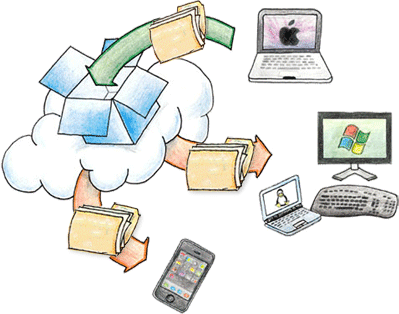
ক্লাউড স্টোরেজ, ফাইল সিনক্রোনাইজেশন এবং ক্লায়েন্ট সফটওয়্যার সার্ভিস দিয়ে থাকে ড্রপবক্স। একজন ব্যবহারকারী তার নিজস্ব কম্পিউটারে একটি নির্দিষ্ট ফোল্ডার তৈরি করেন, যেটি ড্রপবক্সের মাধ্যমে সিনক্রোনাইজড করা হয়, যাতে ওই ব্যবহারকারী পরে ইন্টারনেট সংযোগ ব্যবহার করে যে স্থান থেকে তা (ফোল্ডারের ভেতরের সব ফাইল বা ডেটা) হুবহু ব্যবহার করতে পারেন।

এ ফোল্ডারে থাকা ফাইলগুলো ওয়েবসাইট কিংবা মোবাইল ফোন অ্যাপ্লিকেশনের সাহায্যেও ব্যবহার করা যায়।

ড্রপবক্সের শেয়ার ফোল্ডার অন্য দশটা ফোল্ডারের মতো যেখানে খুশি রাখা যায়। এ ফোল্ডারে যা রাখা হবে তা ইন্টারনেট সংযোগ থাকলেই অটো আপলোড হয়ে যাবে।


  • একাউন্ট খোলার পদ্ধতি

প্রথমে এ লিংকে এ যেতে হবে। এবার যে পেইজটি ওপেন হবে সেখানে ব্যবহারকারীর প্রথম এবং শেষ নাম, ই-মেইল আইডি এবং পাসওয়ার্ড দিয়ে ‘create account’ এ ক্লিক করতে হবে। তাহলে একাউন্ট তৈরি হয়ে যাবে।

এরপর ড্যাসবোর্ড প্রদর্শিত হবে। সেখানে প্রথমিকভাবে কয়েকটি কাজ করতে বলা হবে। নির্দেশনা অনুযায়ী এসব কাজ শেষ করলে একাউন্ট চালু হবে এবং বোনাস স্টোরেজ পাওয়া যাবে।

প্রথম অবস্থায় ড্রপবক্স ২ গিগাবাইট স্টোরেজ সুবিধা দিয়ে থাকে। বন্ধুকে রেফারেলের মাধ্যমে পাওয়া যাবে ৫০০ গিগাবাইট পর্যন্ত স্টোরেজ সুবিধা পাওয়া যাবে।


ডেক্সটপ সফটওয়্যারের মাধ্যমে কম্পিউটারে সাধারণ ফোল্ডারের মতো এটি ব্যবহার করা যাবে। সেক্ষেত্রে এ লিংক থেকে ড্রপবক্সের ডেক্সটপ সফটওয়্যারটি ডাউনলোড করে ইন্সটল করে নিতে হবে।

ইন্সটল হওয়ার পরে ড্রপবক্সের ইউজার নাম এবং পাসওয়ার্ড দিয়ে লগইন করতে হবে।

  • পাবলিক ফোল্ডারের ব্যবহার

ড্রপবক্স ডেক্সটপে ইন্সটল করার পর পাবলিক নামে একটি ফোল্ডার পাওয়া যাবে। এ ফোল্ডারে যেসব ফাইল রাখবেন তার জন্য আলাদা লিংক কালেক্ট করা যাবে। এরপর লিংকগুলো শেয়ার করতে পারবেন বন্ধু, সহকর্মী বা গ্রাহকদের সঙ্গে।

এ জন্য প্রথমে Public ফোল্ডার একটি ফাইল রাখতে হবে। এরপর ফাইলটির ওপরে রাইট ক্লিক করতে হবে যেখান থেকে Dropbox>Copy Public Link এ ক্লিক করতে হবে। ফাইলটির লিংক কপি হলে তা শেয়ার করা যাবে।

  • শেয়ার পদ্ধতি

মূলত ফাইল শেয়ারের জন্য ড্রপবক্সের জনপ্রিয়তা সবচেয়ে বেশি। খুব সহজে যে কোনো ফাইল শেয়ার করা যায় এটি ব্যবহার করে।

চাইলে ড্রপবক্সের কোনো ফোল্ডার যে কোনো ব্যবহারকারীর কাছে শেয়ার করা যায় ই-মেইল ঠিকানা ব্যবহার করে। এ ছাড়া যে কোনো ফাইল সহজে শেয়ার করা যায়।


মাইক্রোসফট অফিস ২০১০ অফিস স্যুট খুব শক্তিশালী হলেও এ থেকে পুরো সুবিধা আদায় করার জন্য চাই কিছু গোপন কৌশল রপ্ত করা। এখানে উল্লিখিত কৌশলগুলো মাইক্রোসফট ওয়ার্ড ২০১০-এর আলোকে উপস্থাপন করা হলেও এ কৌশলগুলো উইন্ডোজ ২০০৭-এ যথাযথভাবে কাজ করবে। এ লেখার উল্লিখিত কৌশলগুলো রপ্ত করতে পারলে ওয়ার্ডের ফাংশনালিটি বেড়ে যাবে যথেষ্ট মাত্রায়।

  • বিল্ডিং বস্নকস অ্যাজ রিইউজেবল ডকুমেন্ট পার্টস


মাইক্রোসফট ওয়ার্ড ২০০৭ চালু করে বিল্ডিং ব্লক ফিচার, যার মাধ্যমে আপনি তৈরি করতে পারবেন স্ট্যান্ডার্ড কাভার পেজ, হেডার ফুটার ও টেবল। এই ফিচারগুলো এখনও আছে মাইক্রোসফট ওয়ার্ড ২০০৭-এর পরবর্তী ভার্সন মাইক্রোসফট ওয়ার্ড ২০১০-এ। বিল্ডিং ব্লক হলো একটি শক্তিশালী পুনঃব্যবহারযোগ্য অর্থাৎ রিইউজেবল টুল। বিল্ডিং ব্লক তৈরি করার পর আপনি তা যেকোনো নতুন ডকুমেন্টে ইনসার্ট করতে পারবেন। উদাহরণস্বরূপ ব্যক্তিগত ডকুমেন্টের হেডার তৈরি করার জন্য ইনসার্ট ট্যাবে গিয়ে হেডারে ক্লিক করুন। এরপর বেছে নিন Blank for gallery অপশন। হেডারে Confidential টাইপ করুন এবং আপনার পছন্দ অনুযায়ী একে যেকোনোভাবে ফরম্যাট করুন

(যেমন : Ctrl+E চাপুন মাঝ বরাবর সেট করার জন্য। হেডারে টেক্সট কার্সরসহ Ctrl+A চাপুন পুরো হেডার সিলেক্ট করার জন্য। এবার Insert ট্যাবে ফিরে আসুন। Header-এ ক্লিক করুন এবং এরপর গ্যালারির নিচে Save Selection to Header Gallery অপশনে ক্লিক করুন।

এবার Create New Building Block ডায়ালগে আপনার হেডারে একটি নাম দিন (উদাহরণস্বরূপ Confidential)। এবার Ok-তে ক্লিক করুন একটি বিল্ডিং ব্লক হিসেবে সেভ করার জন্য। নতুন ডকুমেন্টে হেডার ইনসার্ট করার জন্য ইনসার্ট ট্যাবে ক্লিক করে হেডারে ক্লিক করুন। এরপর স্ক্রলডাউন করে গ্যালারির জেনারেল আইটেম খুঁজে বের করুন এবং আপনার হেডারে যে নামে সেভ করেছেন, ধরুন Confidential। যখন ওয়ার্ড থেকে বের হয়ে আসবেন,

তখন আপনাকে প্রম্পট করা হবে পরিবর্তনগুলো সেভ করার জন্য, যাতে বিশেষ উদ্দেশ্যে ওয়ার্ড ফাইল আপনার বিল্ডিং ব্লক ধারণ করে, BuildingBlocks.dotx যাতে ভবিষ্যতে ওয়ার্ড সেশনে নতুন বিল্ডিং ব্লকে আবার ব্যবহার করতে পারেন।

  • ওয়ার্ডের ডিফল্ট ডকুমেন্ট এডিট ও ব্যাকআপ করা


এই সেকশনের টেমপ্লেট মেনি (Template Many) টিপস আপনাকে ডিফল্ট টেমপ্লেট (Normal.dotm) এডিট করতে বলবে, যা ওয়ার্ড ব্যবহার করে নতুন ডকুমেন্টের ফরম্যাটিং নির্দিষ্ট করার জন্য। এই কাজ শুরু করার আগে উইন্ডোজ অপশনকে বন্ধ করে নিন, যা বেশিরভাগ ফাইল নেম এক্সটেনশন হাইট করে, যেমন .dotm এক্সটেনশন। এই কাজটি ভিস্তা ও উইন্ডোজ ৭-এ করার জন্য স্টার্ট মেনুর ফোল্ডার অপশনে এন্টার করুন। এবার ফোল্ডার অপশনের অ্যাপলেট ওপেন করে ভিউ ট্যাবে Hideextentions for knownfile types চেকবক্স অপসারণ করে ঙশ করুন। এরপর ওয়ার্ড ফাইল মেনু থেকে ওপেন বেছে নিন।

এরপর উইন্ডোজ ভার্সনের ওপর ভিত্তি করে হয় মাইক্রোসফট ওয়ার্ডে ক্লিক করে টেমপেস্নটে ক্লিক করুন অথবা ট্রাসটেড টেমপ্লেট ক্লিক করুন। এর ফলে একটি ফাইলে লিস্ট ওপেন হবে, যেখানে সম্পৃক্ত থাকবে Normal.dotm ফাইল। অন্য কোনো কিছু করার আগে Normal.dotm-এর একটি ব্যাকআপ কপি তৈরি করে নিন। প্রথমে ফাইলটিকে হাইলাইট করে Ctrl+C চাপুন কপি করার জন্য। এরপর Ctrl+V চাপুন একই ফোল্ডারে পেস্ট করার জন্য।

নতুনভাবে কপি করা ফাইলের নাম হবে Copy of Normal.dotm, তবে আপনি ইচ্ছে করলে ব্যাকআপ কপির যেকোনো নাম দিয়ে রিনেম করতে পারেন। যেখানে এক্সটেনশন হিসেবে .dotm থাকবে। যেমন : My customized.Normal.dotm। যখন ব্যাকআপ তৈরি হয়ে যাবে তখন এই ফাইল ওপেন করে এডিট করার জন্য Normat.dotm-এ ক্লিক করুন।

  • ডিফল্ট হেডার বা ডিফল্ট পেজ নাম্বার করা


আপনি চাচ্ছেন ওয়ার্ড, আপনার সব ডকুমেন্টে বাই-ডিফল্ট পেজ নাম্বার সম্পৃক্ত করবে। কিন্তু কীভাবে করতে হবে এ কাজটি ওয়ার্ড তা জানে না। তবে এ লেখার ২নং টিপ খেয়াল করলে বুঝতে পারবেন এ কাজটি মোটেও জটিল কিছু নয়। আপনার ডিফল্ট টেমপ্লেট ওপেন করুন Normal.dotm আগের টিপ অনুযায়ী। এরপর ইনসার্ট ট্যাবে গিয়ে বেছে নিন পেজ নাম্বার। এবার লোকেশন ও পেজ নাম্বারের ফরম্যাট বেছে নিন। এরপর Normal.dotm সেভ করে বন্ধ করুন। এর ফলে প্রতিটি নতুন ডকুমেন্টে আপনার নির্দিষ্ট করা পেজ নাম্বার ব্যবহার করবে। তবে আপনি যদি প্রথম পেজে পেজ নাম্বার বসাতে না চান কিংবা ভিন্ন লোকেশনে পেজ নাম্বার বসাতে চান, তাহলে পরবর্তী টিপ বা কৌশল অনুসরণ করুন।

  • ডিফল্ট পেজ নাম্বারিং যা দ্বিতীয় পেজ থেকে শুরু হবে


আগের টিপ অনুসরণ করে ওয়ার্ডে ডিফল্ট পেজ নাম্বারিং সেট করার পর এই কৌশল চধমব Use-এ ব্যবহার করা যায়। ধরুন, আপনি সিদ্ধামত্ম নিয়েছেন ডকুমেন্টের প্রথম পেজে পেজ নাম্বার বসবে না অর্থাৎ আবির্ভূত হবে না, তবে দ্বিতীয় পেজে পেজ নাম্বার আবির্ভূত হবে। এমন কাজ করার জন্য Normal.dotm ওপেন করে পেজ লেআউট ট্যাবে অ্যাক্সেস করুন। এবার পেজ সেটআপ গ্রুপে More Arrow-তে ক্লিক করুন (গ্রুপে নিচের ডান দিকে একটি ডায়াগনাল অ্যারো) পেজ সেটআপ ডায়ালগ ওপেন করার জন্য।

এটি ওপেন হওয়ার পর লেআউট ট্যাবে গিয়ে হেডার অ্যান্ড ফুটারের অন্তর্গত Different First Page-এর পাশে একটি চেকবক্স যুক্ত করুন এবং Ok -তে ক্লিক করুন । সবশেষে Normal.dotm বন্ধ করুন। এরপর যখনই কোনো নতুন ডকুমেন্ট তৈরি করবেন, তখন প্রথম পেজে কোনো পেজ নাম্বার আবির্ভূত হবে না, তবে দ্বিতীয় পেজ থেকে পেজ নাম্বারিং শুরু হবে।

  • বোনাস টিপ : 

যদি আপনি পেজ নাম্বার প্রথম পেজে চান, তবে স্বাভাবিক নাম্বারিং থেকে ভিন্ন পজিশনে পেতে চান, যা আপনি ইতোমধ্যে পরবর্তী সব পেজের জন্য তৈরি করেছেন, তাহলে উপরের ইনস্ট্রাকশন অনুসরণ করুন। তবে পেজ সেটআপ ডায়ালগ বক্সে Ok-তে ক্লিক করার পর। এবার রিবন বারে গিয়ে ইনসার্ট ট্যাবে পেজ নাম্বার বেছে নিয়ে একটি পজিশন পেজ নাম্বারের ফরম্যাট বেছে নিন। এখানে যা বেছে নেবেন তা শুধু প্রতিটি নতুন ডকুমেন্টের প্রথম পেজের প্রয়োগ তথা বাস্তবায়িত হবে।


  • অধিকতর রিডেবল ডিফল্ট ফন্ট


ওয়ার্ড ২০১০-এর ডিফল্ট ফন্ট হলো ক্যালিব্রি (Calibri), যা স্ক্রিনে চমৎকার দেখায়, তবে খুব রিডেবল নয়, কেননা এর Sansarif টাইপ হলো অন্য ওয়ার্ডে। এই টাইপের উপরে ও নিচের লেটারের ছোট হরাইজন্টাল স্ট্রোক নেই, যা চোখ সহনীয়ভাবে পুরো পেজ অবলোকনে সহায়ক হবে। ওয়ার্ডের ডিফল্ট ফন্ট পরিবর্তন করে অধিকতর রিডেবল ও আকর্ষণীয় ফন্ট পাওয়ার জন্য Ctrl+Shift+F চাপুন। এর ফলে ফন্ট ডায়ালগ বক্স ওপেন হবে। এ ক্ষেত্রে বিশেষজ্ঞদের মতামত হলো ১২ পয়েন্টের প্লাটিনো লাইনো টাইপ ব্যবহার করা। এবার Save as Default-এ ক্লিক করুন এবং All documents based on the Normal.dotm template অপশন বেছে নিয়ে Ok-তে ক্লিক করুন।

আপনি চাইলে অন্যান্য ডিফল্ট সেটিং একইভাবে পরিবর্তন করতে পারবেন, যেভাবে ডিফল্ট ফন্ট পরিবর্তন করে থাকেন। এবার Alt+O চেপে চ চাপুন প্যারাগ্রাফ ডায়ালগ বক্স ওপেন করার জন্য। অথবা হোম ট্যাবে প্যারাগ্রাফ গ্রুপে More Arrow-তে ক্লিক করুন। এবার স্পেসিং এবং অন্যান্য অপশন সেট করার পর Save as Default-এ ক্লিক করুন। এবার পেজ লেআউট ট্যাবে গিয়ে More Arrow-তে ক্লিক করুন পেজ সেটআপ গ্রুপে পেজ সেটআপ ডায়ালগ বক্স ওপেন করার জন্য। এবার মার্জিন ও অন্যান্য পেজ লেআউট সেটিং সেট করে ঝধাব ধং উবভধঁষঃ-এ ক্লিক করুন।

  • ক্যুইক অ্যাক্সেস টুলবারে অটোফরম্যাট কমান্ড রাখা


দীর্ঘদিন ধরে ওয়ার্ড ব্যবহার করলে নিশ্চয় আপনার মনে থাকবে অটোফরম্যাট কমান্ডের কথা, যা এক দারম্নণ সময়সাশ্রয়ী কমান্ড। বিশেষ করে খারাপভাবে ফরম্যাট করা ডকুমেন্ট যেমন : ই-মেইল মেসেজ প্রতিলাইন শেষে প্যারাগ্রাফ ব্রেকসহ কাউকে পাঠাতে ব্যবহার হয় তা সহজে এডিটযোগ্য ওয়ার্ড ডকুমেন্টে পরিণত করা যায়। যখন মাইক্রোসফট অফিস ২০০৭-এর সাথে রিবন ইন্টারফেস চালু করে, তখন অটোফরম্যাট কমান্ড এতে সম্পৃক্ত ছিল না ঠিকই, তবে তা ব্যবহারকারীরা প্রয়োজনে ফিরিয়ে আনতে সক্ষম হন।

আপনি এটিকে ক্যুইক অ্যাক্সেস টুলবারে সম্পৃক্ত করতে পারেন, যা রিবন ট্যাবে উপরে আবির্ভূত হয় ক্যুইক অ্যাক্সেস টুলবারের ডান প্রান্তে ডাউন অ্যারোতে ক্লিক করার পর More Command-এ ক্লিক করে। এবার Choose Commands from-এর অন্তর্গত ড্রপডাউন মেনু থেকে Commands Not in the Rebbon সিলেক্ট করুন। এবার আবির্ভূত লিস্ট থেকে Autofomat-The Add button-Ok-তে ক্লিক করুন। ক্যুইক অ্যাক্সেস টুল বারে অন্য যেকোনো কমান্ড রাখার জন্য একই পদ্ধতি অনুসরণ করুন, যা আপনি দ্রুতগতিতে অ্যাক্সেস করতে চাচ্ছেন।

  • রিভিশন ট্র্যাকিং


ওয়ার্ড ডকুমেন্টে যদি কখনও রিভিশন ট্র্যাকিং ফিচার ব্যবহার করে থাকেন, তাহলে সম্ভবত আপনি ভুল করতে পারেন আপনার ফাইলে থাকা রিভিশনসহ ডকুমেন্ট সেন্ড করলে এবং সহজেই সবার কাছে দৃশ্যমান হতে পারে যারাই রিভিশনকে ডিসপ্লে করার অপশন সক্রিয় করবে ও পরিবর্তন করবে। ওয়ার্ড ২০১০ চূড়ান্তভাবে যুক্ত করেছে এক সম্মানজনক সেভিং সিকিউরিটি অপশন, যা আপনাকে সতর্ক করবে যখনই রিভিশন সংবলিত তথ্য সেভ বা ডকুমেন্ট প্রিন্ট করবেন অথবা ওয়ার্ড মেনু থেকে যখন ই-মেইল করার চেষ্টা করবেন তখন।

এই সতর্কতাকে সক্রিয় করার জন্য ফাইল মেনুতে গিয়ে Options-Trust Center-এ অ্যাক্সেস করুন। এবার Trust Center Settings-এ ক্লিক করুন। এরপর Privacy Settings-এ ক্লিক করুন এবং Warn before printing saving or sending a file that contains tracked changes or comments অপশনে একটি চেক মার্ক যুক্ত করুন।

যারা উইন্ডোজ অপারেটিং সিস্টেম ব্যবহার করে তাদের প্রায়ই একটি সাধারন সমস্যায় পড়তে হয়। আর তা হল- শর্টকাট ভাইরাস। এই ভাইরাসে আক্রান্ত হওয়ার পর ড্রাইভের আইকন কে শর্টকাট দেখায়। পেনড্রাইভ, মেমোরি কার্ড ও ইন্টারনেট থেকে এই ভাইরাস আক্রমন করে থাকে।

এবার দেখা যাক সহজে এই ভাইরাস রিমুভ করার উপায়-

প্রথমে কম্পিউটারের কি-বোর্ড থেকে CTRL+SHIFT+ESC এই তিনটি বাটন একসাথে চেপে ধরতে হবে।

এরপর সেখানে উইন্ডোজ টাস্ক ম্যানেজার উইন্ডো আসবে। এবার সেখান থেকে PROCESS ট্যাবে ক্লিক করতে হবে। সেখান থেকে wscript.exe ফাইলটি সিলেক্ট করতে হবে।

এখন End Process এ ক্লিক করতে হবে।

এবার কম্পিউটারের C:/ ড্রাইভে গিয়ে সার্চ বক্সে wscript লিখে সার্চ দিতে হবে।

সেখানে wscript নামের সব ফাইলগুলো SHIFT+DELETE চেপে ডিলিট করে দিতে হবে।

এরপর RUN এ গিয়ে wscript.exe লিখে ENTER করতে হবে। এবং Stop script after specified number of seconds অপশনে 1 দিয়ে APPLY করতে হবে।
মাইক্রোসফট, নোকিয়া অধিগ্রহণের পর থেকে অনেকেই ধরে নিয়েছিল লুমিয়া স্মার্টফোন তাদের গুণগত মান হারিয়ে ফেলবে। একই সাথে স্মার্টফোনগুলো তাদের নানা উল্লেখযোগ্য বৈশিষ্ট্য হারাবে বলেও অনেক শঙ্কিত ছিল। তবে মাইক্রোসফট অধিগ্রহণের পর থেকে যে সকল স্মার্টফোন ঘোষণা করেছে তার কোনটিই উইন্ডোজ ফোনের ফ্যানদের হতাশ করেনি। বরং এক অর্থে নকিয়ার স্মার্টফোনগুলোর তুলনায় নানা দিক থেকে এগুলো ছিল এগিয়ে। আর দামের দিক থেকেও এ ফোনগুলোর মূল্য ছিল যথেষ্ট কম। সেই একই ধারার সাথে তাল মিলিয়ে আজ মাইক্রোসফট ঘোষণা করল লুমিয়া সিরিজের সবচেয়ে কম দামি ফোন লুমিয়া ৪৩০

প্রায় কয়েক মাস আগে ঘোষণা করা লুমিয়া ৪৩৫ এবং লুমিয়া ৫৩২ এর পর এবার মাইক্রোসফট ঘোষণা করল লুমিয়া ৪৩০। মাইক্রোসফটের দেয়া বিবৃতি মতে, এটি হবে মাইক্রোসফট লুমিয়া সিরিজের সবচেয়ে কম দামি ফোন। দামের দিক দিয়ে এই ফোনের দাম কম হলেও, সুবিধাসমূহ এর দিক থেকে ফোনটি কোনভাবেই পিছিয়ে নেই। যেখানে আগে নকিয়া দাম কম রাখার জন্যে নানা প্রয়োজনীয় ফিচারস বাদ দিয়ে দিত, মাইক্রোসফট এর কোন ভুলই করেনি। তাদের এই নতুন ফোনে প্রায় সকল উল্লেখযোগ্য ফিচারই বিদ্যমান।

লুমিয়ার এই নতুন ফোনটিতে ব্যবহার করা হয়েছে স্ন্যাপড্রাগন ২০০ সিরিজের কর্টেক্স এ৭ ভিত্তিক প্রসেসর এবং সাথে আছে ১ গিগাবাইট র‍্যাম। ফলে উইন্ডোজ স্টোরের প্রায় সকল অ্যাপই এতে চালানো যাবে। এছাড়া অ্যাপ ইন্সটলের জন্যে আরও আছে ৮ গিগাবাইট স্টোরেজ। আর যদি এই স্টোরেজও কম মনে হয় তবে মাইক্রোএসডি কার্ডের মাধ্যমে এর স্টোরেজ ১২৮ গিগাবাইট পর্যন্ত বৃদ্ধি করা যাবে।


লুমিয়া ৪৩০, ছবি: verge.com
লুমিয়া ৪৩০

এর ৪ ইঞ্চি স্ক্রিনের রেজুলেশন রাখা হয়েছে ৮০০x৪৮০। ফলে এর প্রতি ইঞ্চে পিক্সেল রয়েছে ২৩৫। তবে এর স্ক্রিন আইপিএস নাকি অন্য প্রযুক্তির সেই বিষয়ে কোন ধারনা পাওয়া যায়নি। যেহেতু দাম অনেক কম তাই মাইক্রোসফট ফোনটিতে তাদের বিখ্যাত ডিস্পপ্লে প্রযুক্তিও ব্যবহার করেনি। আসল দাম কম রাখা হয়েছে মূলত এর ক্যামেরা এর কার্যক্ষমতা কমিয়ে। এতে ব্যবহার করা হয়েছে ২ মেগাপিক্সেল ফিক্সড ফোকাস ক্যামেরা আর সামনে আছে একটি ভিজিএ ক্যামেরা স্কাইপ এবং অন্যান্য ভিডিও কল করার জন্যে।

ব্যাটারির ব্যাকআপের জন্যে এতে আছে ১৫০০ মিলি অ্যাম্পিয়ারের ব্যাটারি। এখানে উল্লেখ্য যে, এই ফোন উইন্ডোজ ৮.১ এর ডেনিম আপডেটে চলে আর মাইক্রোসফট জানিয়েছে উইন্ডোজ ১০ বের হলে এই ফোন তার আপডেট পাবে।ফোনটিতে আরও আছে স্মার্টডুয়াল সিম সাপোর্ট সুতরাং এর ক্রেতা অনায়াসে এতে দুটি সিম ব্যবহার করতে পারবে।

মাইক্রোসফট মুলত ফোনটি উন্নয়নশীল দেশগুলোর জন্যে বের করেছে। ফোনটি আগামী এপ্রিলে এশিয়া, মিডল ইস্ট, আফ্রিকাতে উন্মুক্ত করা হবে। ট্যাক্স এবং অন্যান্য খরচের হিসেব বাদ দিলে এই ফোনের দাম হবে ৭০ ডলার অথবা ৫৪৬৫ টাকা।